
Kenapa Laptop Sering Blue Screen? Ini Penyebab dan Cara Mengatasinya
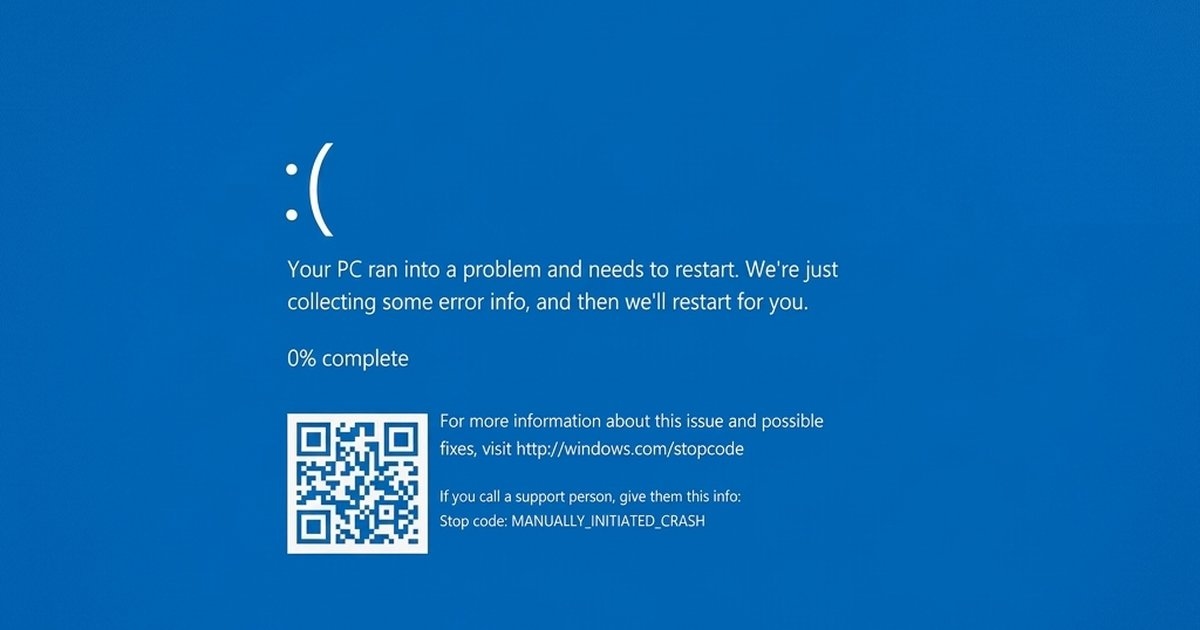
AKURAT.CO Ketika kita sedang menggunakan laptop untuk mengerjakan tugas, bekerja, menonton video, atau hanya sekedar untuk mencari hiburan dengan bermain game, kemudian tiba-tiba layar berubah menjadi biru dan laptop melakukan restart sendiri?
Kondisi tersebut dikenal sebagai Blue Screen of Death (BSOD) atau yang lebih sering disebut sebagai blue screen.
Blue screen bukan hanya masalah tampilan layar. Kondisi ini merupakan tanda bahwa sistem operasi Windows mengalami kesalahan serius sehingga sistem tidak dapat melanjutkan proses secara normal.
Jika terjadi hanya sekali, blue screen belum tentu menandakan kerusakan serius. Namun, jika laptop sering mengalami blue screen secara berulang, kondisi tersebut perlu diperiksa karena bisa menjadi tanda adanya masalah pada software maupun hardware.
Lalu, kenapa laptop sering blue screen? Ada berbagai kemungkinan penyebabnya, mulai dari RAM yang bermasalah, driver yang tidak kompatibel, laptop mengalami overheating, file sistem Windows rusak, hingga masalah pada HDD atau SSD.
Baca Juga: Cara Melihat Password Gmail Sendiri di HP dan Laptop dengan Mudah
Apa Itu Blue Screen pada Laptop?
Blue Screen of Death atau BSOD adalah kondisi ketika sistem operasi Windows mengalami kesalahan kritis yang membuatnya tidak dapat bekerja secara normal. Untuk mencegah kerusakan yang lebih besar, Windows menghentikan proses yang sedang berjalan dan biasanya melakukan restart pada laptop.
Ketika blue screen muncul, biasanya terdapat informasi berupa kode atau pesan kesalahan pada layar. Kode tersebut dikenal sebagai stop code dan dapat membantu pengguna mengetahui kemungkinan penyebab masalah.
Oleh karena itu, ketika blue screen terjadi, sebaiknya jangan langsung mematikan laptop secara paksa. Perhatikan atau foto pesan dan stop code yang muncul pada layar. Informasi tersebut dapat digunakan untuk mencari penyebab masalah dan menentukan langkah perbaikan yang sesuai.
Kenapa Laptop Sering Blue Screen?
Blue screen dapat disebabkan oleh berbagai faktor. Masalahnya tidak selalu berasal dari kerusakan komponen laptop, tetapi juga bisa muncul karena gangguan pada sistem operasi, driver, maupun aplikasi yang digunakan.
Berikut beberapa penyebab laptop sering mengalami blue screen.
1. RAM Mengalami Masalah
RAM merupakan salah satu komponen penting yang digunakan laptop untuk menyimpan data sementara ketika berbagai program sedang berjalan. Jika RAM mengalami kerusakan, tidak terpasang dengan baik, atau mengalami error, sistem dapat kesulitan mengakses data yang dibutuhkan.
Kondisi tersebut dapat membuat Windows mengalami crash dan akhirnya menampilkan blue screen.
Jika blue screen sering muncul secara tiba-tiba tanpa pola yang jelas, salah satu komponen yang perlu diperiksa adalah RAM. Pemeriksaan RAM dapat dilakukan menggunakan fitur bawaan Windows seperti Windows Memory Diagnostic atau dengan bantuan teknisi.
2. Driver Tidak Kompatibel atau Mengalami Kerusakan
Driver berfungsi sebagai penghubung antara sistem operasi dengan perangkat keras laptop. Misalnya, terdapat driver untuk kartu grafis, jaringan, audio, chipset, dan perangkat lainnya.
Masalah dapat muncul ketika driver mengalami kerusakan, sudah terlalu lama, atau tidak kompatibel dengan versi Windows yang digunakan.
Kondisi tersebut dapat menyebabkan sistem tidak dapat berkomunikasi dengan hardware secara normal dan akhirnya mengalami blue screen. Masalah driver juga dapat muncul setelah pengguna melakukan Windows Update atau memasang perangkat tertentu.
Karena itu, jika blue screen mulai terjadi setelah melakukan perubahan pada sistem, driver yang baru dipasang atau diperbarui perlu diperiksa.
3. Laptop Mengalami Overheating
Suhu laptop yang terlalu tinggi juga dapat menyebabkan sistem menjadi tidak stabil. Kondisi ini biasanya terjadi ketika laptop digunakan dalam waktu lama untuk menjalankan pekerjaan berat, seperti bermain game, mengedit video, melakukan rendering, atau menjalankan banyak aplikasi sekaligus.
Debu yang menumpuk pada kipas dan ventilasi pada perangkat juga dapat menghambat proses pembuangan panas. Akibatnya, suhu komponen laptop menjadi semakin tinggi.
Jika laptop sering terasa sangat panas, kipas berputar dengan suara keras, kemudian tiba-tiba mengalami error atau blue screen, masalah suhu perlu menjadi salah satu hal yang diperiksa.
4. File Sistem Windows Rusak
Windows memiliki banyak file sistem yang diperlukan agar sistem operasi dapat bekerja dengan normal. Jika sebagian file tersebut mengalami kerusakan atau corrupt, berbagai fungsi Windows dapat terganggu.
File sistem dapat mengalami kerusakan karena berbagai hal, misalnya proses update yang tidak berjalan dengan baik, laptop mati secara paksa, gangguan software, atau masalah lainnya.
Untuk memeriksa kondisi file sistem, pengguna dapat menggunakan System File Checker melalui perintah sfc /scannow. Fitur tersebut dapat membantu menemukan dan memperbaiki beberapa file sistem Windows yang mengalami kerusakan.
5. Konflik Software atau Aplikasi
Tidak semua aplikasi yang dipasang pada laptop dapat berjalan dengan baik dalam setiap kondisi. Software tertentu mungkin tidak kompatibel dengan versi Windows atau mengalami konflik dengan aplikasi maupun driver lainnya.
Jika blue screen mulai muncul setelah memasang aplikasi baru, aplikasi tersebut dapat menjadi salah satu hal yang perlu dicurigai.
Pengguna dapat mencoba menghapus aplikasi yang baru dipasang dan melihat apakah blue screen masih terjadi. Jika masalah berhenti setelah aplikasi tersebut dihapus, kemungkinan terdapat konflik antara aplikasi dan sistem.
6. HDD atau SSD Mengalami Masalah
HDD dan SSD merupakan tempat penyimpanan berbagai data, termasuk file yang diperlukan oleh sistem operasi. Jika perangkat penyimpanan mengalami kerusakan, Windows dapat mengalami kesulitan membaca atau mengakses data tertentu.
Pada HDD, salah satu masalah yang dapat muncul adalah bad sector. Sementara itu, SSD juga dapat mengalami penurunan kesehatan atau kerusakan sehingga memengaruhi kinerja sistem.
Jika laptop mulai sering blue screen disertai gejala lain seperti sistem menjadi sangat lambat, aplikasi sering tidak merespons, atau file mengalami masalah ketika dibuka, kondisi penyimpanan sebaiknya segera diperiksa.
7. Virus atau Malware
Malware juga dapat mengganggu sistem operasi. Program berbahaya yang masuk ke laptop dapat memengaruhi file sistem, proses Windows, maupun berbagai aplikasi. Karena itu, penggunaan antivirus dan melakukan pemeriksaan secara berkala tetap penting.
Hindari juga mengunduh aplikasi, file, atau program dari sumber yang tidak terpercaya karena dapat meningkatkan risiko masuknya malware ke perangkat.
8. Overclocking yang Tidak Stabil
Overclocking dilakukan untuk membuat komponen tertentu bekerja pada performa yang lebih tinggi dari pengaturan standarnya. Namun, jika dilakukan secara berlebihan atau tidak stabil, hal tersebut dapat menyebabkan sistem mengalami crash.
Jika blue screen mulai muncul setelah melakukan overclocking atau perubahan konfigurasi hardware, pengguna dapat mengembalikan pengaturan ke kondisi standar untuk melihat apakah masalah tersebut dapat teratasi.
Kenapa Blue Screen Terjadi Berulang Kali?
Jika laptop hanya mengalami blue screen satu kali, masalah tersebut belum tentu menunjukkan kerusakan serius. Namun, jika blue screen muncul berkali-kali, kemungkinan terdapat masalah yang belum terselesaikan.
Pola kemunculan blue screen dapat membantu mencari sumber masalah. Misalnya, jika blue screen selalu muncul ketika menjalankan game atau aplikasi berat, pengguna dapat memeriksa suhu laptop, RAM, kartu grafis, dan komponen lainnya.
Jika blue screen mulai terjadi setelah Windows melakukan pembaruan, masalah driver atau sistem operasi dapat menjadi salah satu kemungkinan. Sementara itu, jika blue screen terjadi secara acak ketika laptop sedang digunakan untuk aktivitas ringan, pemeriksaan RAM, storage, driver, dan file sistem dapat dilakukan.
Dengan kata lain, laptop yang sering blue screen sebaiknya tidak langsung dianggap harus diinstal ulang. Pengguna perlu mencari tahu terlebih dahulu apa yang menyebabkan masalah tersebut.
Baca Juga: Cara Memperbaiki Port USB Laptop yang Longgar Dengan Mudah dan Efektif
Bagaimana Cara Mengetahui Penyebab Blue Screen?
Salah satu cara paling mudah untuk mencari penyebab blue screen adalah dengan memperhatikan stop code yang muncul pada layar.
Selain itu, perhatikan juga kapan blue screen terjadi. Apakah muncul ketika membuka aplikasi tertentu, menjalankan game, melakukan update Windows, atau justru ketika laptop sedang tidak digunakan untuk pekerjaan berat?
Perubahan terakhir yang dilakukan pada laptop juga dapat menjadi petunjuk. Misalnya, pengguna baru saja memasang software, mengganti driver, memasang perangkat keras, atau melakukan perubahan tertentu pada sistem.
Windows juga dapat menyimpan informasi mengenai crash dalam bentuk minidump. Informasi tersebut dapat digunakan untuk membantu proses diagnosis ketika masalah blue screen terjadi.
Cara Mengatasi Laptop Blue Screen
Setelah mengetahui kemungkinan penyebabnya, ada beberapa langkah yang dapat dilakukan untuk mengatasi blue screen.
1. Restart Laptop
Jika blue screen hanya terjadi satu kali, langkah pertama yang dapat dilakukan adalah melakukan restart. Terkadang sistem mengalami error sementara yang tidak kembali muncul setelah laptop dinyalakan kembali.
Namun, jika blue screen terus terjadi, jangan berhenti pada langkah ini. Cari penyebab yang mendasarinya.
2. Masuk ke Safe Mode
Safe Mode menjalankan Windows dengan komponen dan driver yang terbatas. Mode ini dapat membantu pengguna mengetahui apakah masalah disebabkan oleh aplikasi atau driver tertentu.
Jika laptop dapat berjalan dengan normal dalam Safe Mode tetapi mengalami blue screen ketika masuk ke mode normal, kemungkinan terdapat masalah pada software atau driver yang digunakan ketika Windows berjalan secara penuh.
3. Periksa dan Perbarui Driver
Pastikan driver laptop menggunakan versi yang sesuai. Driver kartu grafis, chipset, storage, dan komponen lainnya perlu diperiksa jika dicurigai menjadi penyebab blue screen.
Jika masalah muncul setelah melakukan pembaruan driver, pengguna juga dapat mempertimbangkan untuk mengembalikan driver ke versi sebelumnya.
4. Lakukan Windows Update
Windows Update tidak hanya memberikan fitur baru, tetapi juga dapat berisi perbaikan bug dan masalah keamanan. Pastikan sistem operasi mendapatkan pembaruan yang sesuai.
Namun, jika blue screen justru mulai muncul setelah pembaruan tertentu, periksa kembali driver dan perubahan sistem yang terjadi setelah update.
5. Scan Virus dan Malware
Lakukan pemeriksaan menggunakan antivirus atau Windows Security untuk memastikan tidak terdapat program berbahaya yang mengganggu sistem.
6. Periksa File Sistem Windows
Pengguna dapat menggunakan System File Checker dengan menjalankan perintah sfc /scannow melalui Command Prompt sebagai administrator.
Perintah tersebut digunakan untuk memeriksa integritas file sistem Windows dan mencoba memperbaiki file yang mengalami kerusakan.
7. Periksa Kondisi RAM
Jika blue screen masih terjadi, RAM dapat menjadi salah satu komponen yang perlu diperiksa. Windows menyediakan fitur Windows Memory Diagnostic yang dapat digunakan untuk melakukan pemeriksaan dasar terhadap RAM.
Jika ditemukan masalah pada RAM, pemeriksaan lebih lanjut atau penggantian komponen mungkin diperlukan.
8. Periksa HDD atau SSD
Kondisi perangkat penyimpanan juga perlu diperiksa, terutama jika laptop menunjukkan gejala lambat, sering hang, atau mengalami masalah ketika membuka file.
Sebelum melakukan pemeriksaan atau perbaikan hardware, pastikan data penting sudah dicadangkan.
9. Gunakan System Restore
Jika masalah muncul setelah melakukan perubahan tertentu pada sistem, seperti instalasi software atau driver, System Restore dapat menjadi salah satu pilihan untuk mengembalikan sistem ke kondisi sebelumnya.
10. Bawa Laptop ke Teknisi
Jika berbagai cara sudah dilakukan tetapi blue screen masih muncul, sebaiknya laptop diperiksa oleh teknisi.
Terutama jika terdapat kemungkinan kerusakan hardware seperti RAM, SSD, motherboard, atau komponen lainnya. Pemeriksaan profesional dapat membantu menemukan sumber masalah tanpa melakukan tindakan yang berisiko memperparah kerusakan.
Cara Mencegah Laptop Sering Blue Screen
Mencegah blue screen dapat dilakukan dengan menjaga kondisi software dan hardware laptop.
Beberapa kebiasaan yang dapat dilakukan antara lain:
Selalu melakukan update Windows dan driver yang diperlukan.
Menggunakan software dari sumber yang terpercaya.
Melakukan scan antivirus secara berkala.
Membersihkan laptop dari debu.
Memastikan ventilasi laptop tidak tertutup.
Menjaga suhu laptop agar tidak terlalu tinggi.
Tidak melakukan overclocking secara berlebihan.
Memeriksa kondisi RAM dan storage secara berkala.
Tidak mematikan laptop secara paksa ketika sistem sedang melakukan proses penting.
Melakukan backup data secara rutin.
Langkah sederhana tersebut dapat membantu menjaga laptop tetap stabil dan mengurangi kemungkinan terjadinya masalah sistem.
Kapan Laptop Blue Screen Harus Dibawa ke Teknisi?
Tidak semua blue screen membutuhkan bantuan teknisi. Jika hanya terjadi sekali dan tidak muncul kembali, pengguna dapat mengamati kondisi laptop terlebih dahulu.
Namun, sebaiknya laptop segera diperiksa jika blue screen terjadi berkali-kali, laptop terus melakukan restart, Windows tidak dapat masuk ke desktop, atau muncul gejala kerusakan hardware lainnya.
Hal yang sama berlaku jika laptop mengalami panas berlebihan, pernah jatuh atau terkena cairan, atau blue screen tetap muncul meskipun berbagai solusi software telah dicoba.
Semakin sering blue screen terjadi, semakin penting untuk mencari penyebabnya. Jangan menunggu sampai laptop benar-benar tidak dapat digunakan.
Taqiyuddin Abdurrahman Leboe (Magang)



Dilarang mengambil dan/atau menayangkan ulang sebagian atau keseluruhan artikel di atas untuk konten akun media sosial komersil tanpa seizin redaksi.
Berita Terkait


Berita Terkini




Terpopuler
- 1Eks Ketua KY Soroti Putusan MK soal Ijazah Gibran: Tidak Menemukan Bukti Bukan Berarti Terbukti
- 2Kalender Jawa 12 Oktober 2026: Watak Weton Senin Pahing Dikenal Tegas dan Punya Cita-Cita Tinggi
- 3Belajar dari Jepang, Erick Thohir Ingin Timnas Indonesia Punya Dua Skuad Berkualitas
- 4Kalender Jawa 14 Oktober 2026: Rabu Wage Dikenal Punya Watak Teguh dan Penuh Pertimbangan
- 5Aprilia Buang Peluang Emas Meski Kuasai 4 Besar di Mandalika, Marc Marquez Pemenang Sesungguhnya!
- 6Prediksi Lens vs Sporting CP 13 Oktober 2026: Skor, H2H, dan Susunan Pemain
- 7Kalender Jawa 13 Oktober 2026: Watak Weton Selasa Pon, Setia tetapi Mudah Cemburu
- 8Kalender Jawa 15 Oktober 2026: Watak Weton Kamis Kliwon Dikenal Ramah dan Mudah Bergaul
- 9BGN Resmikan 980 Dapur MBG untuk Wilayah 3T
- 10KPK Tetapkan Lima Tersangka OTT BNPB, Adik hingga Orang Kepercayaan Suharyanto Terjerat