
Cara Mudah Membuat Kalender Otomatis di Microsoft Excel
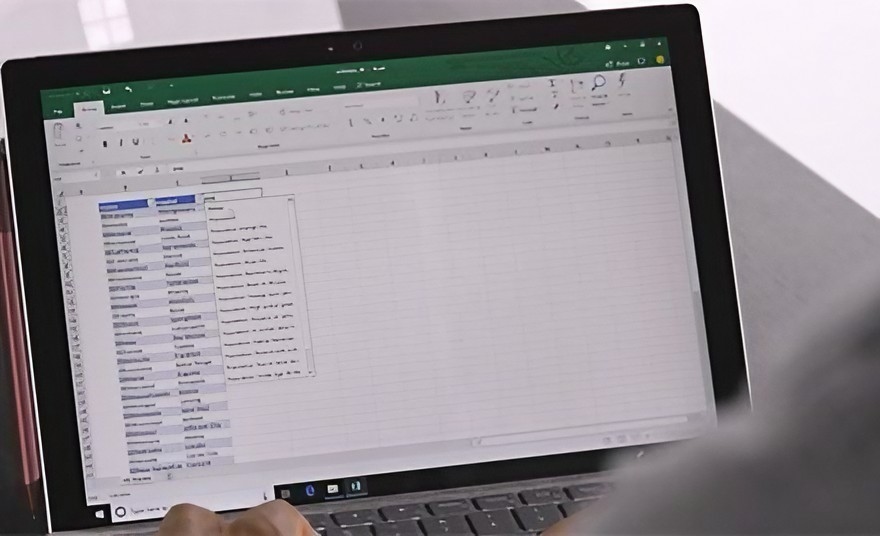
AKURAT.CO Membuat kalender otomatis di Microsoft Excel bisa menjadi solusi praktis bagi Anda yang ingin mengatur jadwal tanpa perlu mengunduh template tambahan.
Dengan memanfaatkan formula bawaan Excel, kalender ini dapat menyesuaikan tanggal secara otomatis berdasarkan bulan dan tahun yang diinput.
Kalender ini sangat berguna untuk berbagai keperluan, seperti perencanaan kerja, jadwal kegiatan, atau pengingat harian.
Selain itu, pengguna dapat menyesuaikan tampilan dengan menambahkan warna atau menandai tanggal penting.
Dikutip dari laman resmi Microsoft, Selasa (18/2/2025), berikut beberapa cara membuat kalender otomatis di Excel:
1. Siapkan Dokumen Excel
- Buka lembar kerja baru di Excel.
- Tulis judul kalender di baris atas dan masukkan tahun di baris berikutnya.
- Tuliskan nama hari pada baris di bawahnya.
2. Gunakan Formula Tanggal
- Gabungkan sel untuk kolom tahun dan bulan dengan fitur 'Merge Cells'.
- Masukkan rumus berikut di salah satu sel kosong: '''excel=DATE(pilih_kolom_tahun, pilih_kolom_bulan, 1)'''
- Tekan 'Enter' untuk menampilkan hasilnya.
3. Format Tampilan Tanggal
- Klik kanan sel hasil rumus, pilih 'Format Cells'.
- Pilih tab 'Custom', ubah format menjadi 'mmmm yyyy', lalu klik OK.
4. Mengisi Tanggal Secara Otomatis
- Pada kolom pertama kalender, gunakan rumus berikut untuk menentukan awal pekan: '''excel=kolombulanhuruf-WEEKDAY(kolombulanhuruf)+1'''
- Tekan 'Enter' untuk menampilkan hasilnya.
- Format angka agar hanya menampilkan tanggal tanpa bulan dan tahun.
5. Menyesuaikan Kolom Hari
- Isi kolom Senin hingga Minggu dengan rumus berurutan: '''excel=A6+1 (untuk Senin), =A6+2 (untuk Selasa), =A6+3 (untuk Rabu) dan seterusnya hingga Minggu'''
- Ulangi hingga kalender memiliki 35 angka.
6. Mempercantik Tampilan
- Atur teks agar rata tengah dan tambahkan cetak tebal pada nama bulan, tahun, dan hari.
- Berikan garis pembatas pada tabel dan warna untuk membedakan hari.
- Gunakan warna merah untuk hari Minggu.
7. Mengganti Bulan Secara Otomatis
- Untuk melihat kalender bulan lain, cukup ubah angka di sel bulan (misalnya, ketik 3 untuk Maret atau 8 untuk Agustus).
Dengan cara-cara ini, Anda bisa membuat kalender otomatis di Excel dengan tampilan menarik dan mudah diperbarui sesuai kebutuhan.



Dilarang mengambil dan/atau menayangkan ulang sebagian atau keseluruhan artikel di atas untuk konten akun media sosial komersil tanpa seizin redaksi.
Berita Terkait



Berita Terkini





Terpopuler
- 1Kalender Jawa 28 Oktober 2026: Watak Weton Rabu Pon, Benarkah Dikenal Pekerja Keras?
- 2Putin Nyatakan Rusia Siap Perang dengan Eropa Meskipun Tidak Menginginkannya
- 3Pemimpin Oposisi Israel Berjanji akan Mengganti Pemerintahan Netanyahu setelah Pemilu
- 44 Link CCTV Jakarta Hari Ini, 28 Oktober 2026: Pantau Situasi Demo di Bundaran HI!
- 5Viking Sebut Terduga Pembunuh ARK Bukan Pendukung Persija, Terindikasi Kelompok Suporter Klub Lain
- 6Tujuh Dekade Asuransi Astra Menjaga Asa: Merajut Kemandirian Ekonomi UMKM, Perempuan, hingga Penyandang Disabilitas
- 7Luhut soal Polemik Ekspor Gas: Ngapain Berkelahi dengan Singapura?
- 8Pentagon Minta Negara NATO Redam Pernyataan Mengancam Rusia, Ada Apa?
- 9Geledah Kantor PT IPPS, Kejagung Sita Ponsel dan Temukan Akses Ruangan Rahasia
- 10KPK Geledah Kantor Bea Cukai Semarang dan Kanwil Jateng, Sita Uang Tunai