
Apple CarPlay di Mazda CX-5, Ini Fungsi dan Cara Penggunaannya
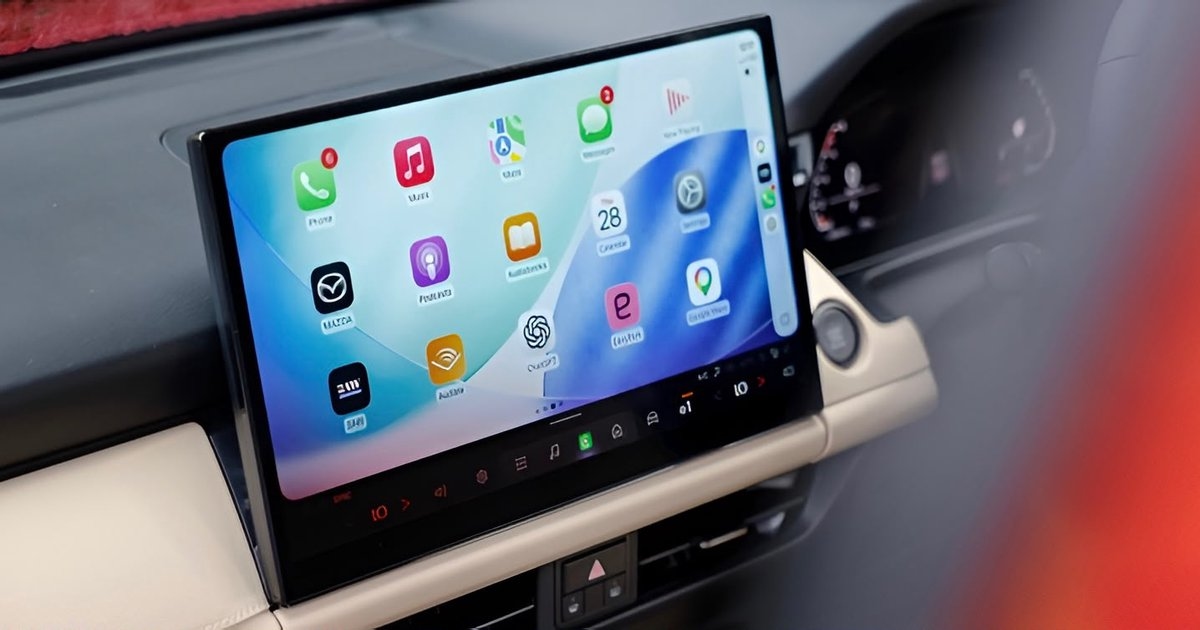
AKURAT.CO Apple CarPlay membuat pengguna dapat menghubungkan iPhone dengan sistem hiburan Mazda CX-5. Fitur ini menyediakan akses ke aplikasi, navigasi dan pemutar musik melalui layar kendaraan.
Koneksi dilakukan menggunakan kabel USB yang terhubung ke iPhone. Pengguna dapat mengoperasikan sejumlah fungsi melalui commander switch dan Siri.
Cara Menggunakan Apple CarPlay di Mazda CX-5
Ada beberapa fungsi Apple CarPlay yang bisa diakses melalui kontrol kendaraan. Berikut beberapa cara penggunaannya:
1. Mengaktifkan Siri
- Tekan tombol bicara pada audio control switch untuk mengaktifkan Siri.
- Pengguna juga dapat menekan dan menahan tombol yang tersedia.
- Setelah aktif, Siri dapat digunakan untuk menjalankan perintah suara melalui Apple CarPlay.
2. Menampilkan Pemutar Musik
- Putar musik melalui aplikasi di Apple CarPlay.
- Jika layar sedang menampilkan menu lain, tekan tombol pada commander switch.
- Sistem akan kembali ke halaman Now Playing yang menampilkan musik yang sedang diputar.
3. Membuka Tampilan Navigasi
- Gunakan aplikasi peta melalui Apple CarPlay untuk menjalankan navigasi.
- Jika layar berpindah ke tampilan lain, tekan tombol pada commander switch.
- Tampilan akan kembali ke halaman MAP untuk memperlihatkan navigasi.
4. Kembali ke Mazda Connect
- Tekan dan tahan tombol pada commander switch.
- Sistem akan meninggalkan tampilan Apple CarPlay dan kembali ke halaman utama Mazda Connect.
Selama Apple CarPlay terhubung, fitur pengenalan suara bawaan Mazda Connect tidak dapat digunakan. Pengguna harus mengandalkan Siri untuk menjalankan perintah suara melalui koneksi tersebut.
Cara Menonaktifkan Apple CarPlay di Mazda CX-5
Pengguna juga dapat memutuskan koneksi Apple CarPlay ketika tidak lagi membutuhkannya. Dikutip dari situs resmi Mazda, Selasa (10/11/2026), berikut caranya:
- Lepaskan kabel konektor asli Apple dari port USB kendaraan.
- Cabut iPhone dari kabel konektor tersebut.
- Setelah kabel dilepas, koneksi Apple CarPlay akan berakhir.
Ada hal yang perlu diperhatikan ketika memutuskan koneksi saat musik sedang diputar. Jika kabel USB dilepas ketika Apple CarPlay menjadi sumber audio, pilihan sumber audio kendaraan tidak lagi tersedia dan perangkat audio mobil akan menjadi tanpa suara.


Dilarang mengambil dan/atau menayangkan ulang sebagian atau keseluruhan artikel di atas untuk konten akun media sosial komersil tanpa seizin redaksi.
Berita Terkini



Terpopuler
- 1KDM dan Pramono Anung Sambangi Istana Pakai Dasi Biru di Tengah Kabar Gibran Mundur, Ada Apa?
- 2Moto3 Qatar: Hiroshi Aoyama Puji Manajemen Ban Veda Ega Pratama di Lusail
- 3Cek BSU November 2026 Pakai NIK KTP, Benarkah Bantuan Rp900 Ribu Sudah Cair?
- 4Kalender Jawa 8 November 2026: Watak Weton Minggu Dikenal Pekerja Keras
- 5Gerakan Indonesia Baru Jadikan Sekretariat Wapres Posko Perlawanan Politik
- 6Tiga Kader PSI di Kabinet Prabowo Kompak Mundur dari Partai, Bestari Barus: Kami Terima, Tapi Merasa Kehilangan
- 7Hotman Paris Bongkar Kejanggalan Putusan MK soal Ijazah Gibran: Tidak Berwenang, Kok Bahas Substansi?
- 8Mensesneg: Presiden Prabowo Tidak Menolak Niat Pengunduran Diri Wapres Gibran
- 9Dugaan Makar Diusut, Kepala Bakom: Prabowo Tegakkan Hukum Tanpa Pandang Bulu
- 10Prabowo Terima Surat Kepercayaan 11 Duta Besar LBBP Negara Sahabat, Ini Daftarnya