
Cara Live Streaming di KICK untuk Pemula, Bisa Tanpa OBS!
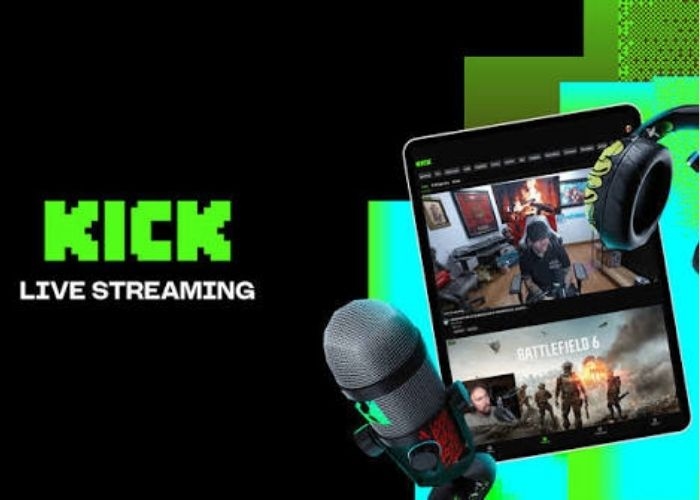
AKURAT.CO KICK menjadi salah satu platform yang mulai dilirik oleh streamer untuk melakukan siaran langsung, terutama untuk konten gaming, ngobrol, dan hiburan.
Menariknya, pengguna bisa melakukan live streaming di KICK tanpa OBS melalui fitur Web Go Live.
Namun, bagi streamer yang membutuhkan pengaturan lebih lengkap, KICK juga dapat dihubungkan dengan OBS.
Lantas, bagaimana cara live streaming di KICK untuk pemula? Simak langkah-langkahnya berikut ini.
Baca Juga: Kemenperin Bidik 4,43 Juta IKM Naik Kelas dan Tembus Pasar Global
Cara Live Streaming di KICK Tanpa OBS
Bagi pemula, live streaming di KICK bisa dilakukan tanpa menggunakan aplikasi tambahan seperti OBS. Cara ini lebih sederhana karena pengguna dapat memanfaatkan kamera dan mikrofon langsung melalui browser.
Berikut langkah-langkahnya:
Buat akun KICK dan lakukan verifikasi email.
Masuk ke Creator Dashboard setelah akun berhasil dibuat.
Pilih menu Go Live untuk menggunakan fitur Web Go Live.
Berikan izin kepada browser untuk mengakses kamera dan mikrofon.
Atur informasi siaran, seperti judul live, kategori, bahasa, dan rating konten.
Tentukan tampilan yang ingin digunakan, misalnya kamera dalam mode full screen atau fitur screen share.
Jika diperlukan, tambahkan berbagai elemen pendukung seperti gambar, chat, video, kamera tambahan, atau alert.
Setelah semua pengaturan selesai, klik Go Live untuk memulai siaran.
Cara ini cocok untuk pengguna yang baru mencoba KICK karena tidak perlu memasang aplikasi OBS terlebih dahulu.
Baca Juga: 6 Platform Live Streaming yang Populer di Indonesia 2026, TikTok LIVE hingga KICK!
Cara Live Streaming di KICK Menggunakan OBS
Jika ingin membuat siaran yang lebih lengkap, OBS dapat digunakan untuk mengatur berbagai elemen dalam livestream. Metode ini cocok untuk gaming, reaction, screen recording, maupun siaran yang menggunakan overlay.
1. Instal OBS Studio
Langkah pertama adalah mengunduh dan memasang OBS Studio di komputer. Setelah aplikasi terinstal, buka OBS untuk melakukan pengaturan streaming.
2. Dapatkan Stream URL dan Stream Key KICK
Masuk ke akun KICK, kemudian buka Creator Dashboard. Selanjutnya, masuk ke bagian Channel dan cari menu Stream URL and Key.
Di bagian tersebut terdapat Server URL dan Stream Key yang dibutuhkan untuk menghubungkan KICK dengan OBS.
Stream Key bersifat rahasia. Jangan membagikannya kepada orang lain karena kode tersebut dapat digunakan untuk melakukan siaran ke channel KICK.
3. Hubungkan KICK dengan OBS
Setelah mendapatkan informasi streaming dari KICK, buka aplikasi OBS. Pilih:
File
Settings
Stream
Service
Custom
Kemudian masukkan informasi berikut:
Server: masukkan Server URL dari KICK.
Stream Key: masukkan Stream Key dari KICK.
Setelah semuanya terisi, klik Apply untuk menyimpan pengaturan.
4. Atur Kualitas Streaming
Kualitas livestream dapat disesuaikan dengan kemampuan perangkat dan koneksi internet. KICK mendukung streaming hingga resolusi 1920×1080 dengan 60 FPS dan bitrate 8.000 kbps.
KICK juga menggunakan CBR serta mendukung encoder x264/H.264.
Untuk pemula, tidak perlu langsung menggunakan pengaturan maksimal. Sebaiknya pilih kualitas yang sesuai dengan kecepatan internet dan kemampuan komputer agar livestream tetap lancar dan tidak sering mengalami gangguan.
5. Atur Judul dan Kategori Live
Sebelum memulai siaran, jangan lupa mengatur informasi livestream melalui Streamer Dashboard, kemudian pilih Edit Stream Info.
Beberapa informasi yang perlu diatur meliputi:
Judul livestream
Kategori
Bahasa
Rating atau label 18+ jika diperlukan
Pengaturan tersebut membantu penonton mengetahui jenis konten yang sedang disiarkan.
6. Mulai Live Streaming
Jika seluruh pengaturan sudah siap, kembali ke OBS dan klik Start Streaming.
Siaran akan dimulai dan dapat ditonton melalui channel KICK. Setelah selesai, klik Stop Streaming untuk mengakhiri siaran.
Rekaman livestream atau VOD juga dapat tersimpan di halaman channel sehingga penonton masih bisa mengaksesnya setelah siaran berakhir.
Lebih Baik Live KICK Tanpa OBS atau Menggunakan OBS?
KICK Web Go Live lebih praktis bagi pemula yang ingin melakukan livestream sederhana, seperti ngobrol, Q&A, atau berinteraksi dengan penonton.
Sementara itu, OBS lebih cocok bagi streamer yang membutuhkan pengaturan lebih lengkap, seperti gaming, reaction, screen sharing, kamera, overlay, dan berbagai elemen tambahan.
Jika baru pertama kali mencoba KICK, menggunakan fitur Web Go Live bisa menjadi pilihan yang lebih mudah. Setelah mulai terbiasa, OBS dapat digunakan untuk membuat tampilan livestream yang lebih lengkap.
FAQ
1. Apakah bisa live streaming di KICK tanpa OBS?
Ya. Pengguna dapat melakukan livestream langsung melalui fitur Web Go Live di KICK tanpa harus memasang OBS.
2. Apa fungsi OBS untuk live streaming KICK?
OBS digunakan untuk mengatur livestream secara lebih lengkap, seperti menampilkan game, screen sharing, kamera, overlay, dan berbagai elemen lainnya.
3. Apa yang dibutuhkan untuk live streaming di KICK?
Pengguna membutuhkan akun KICK, perangkat yang mendukung streaming, kamera dan mikrofon jika diperlukan, serta koneksi internet yang stabil.
4. Apakah Stream Key KICK boleh dibagikan?
Tidak. Stream Key bersifat rahasia dan sebaiknya tidak diberikan kepada orang lain karena dapat digunakan untuk mengakses siaran pada channel.
5. Apakah KICK bisa digunakan untuk streaming gaming?
Bisa. KICK dapat digunakan untuk berbagai jenis livestream, termasuk gaming, reaction, ngobrol, dan konten hiburan lainnya.
Kesimpulan
Live streaming di KICK dapat dilakukan dengan cukup mudah, termasuk bagi pengguna yang baru pertama kali mencoba menjadi streamer.
Fitur Web Go Live memungkinkan pengguna melakukan siaran langsung tanpa harus menginstal OBS, sehingga cocok untuk konten sederhana seperti ngobrol dan Q&A.
Bagi streamer yang ingin membuat siaran gaming, reaction, screen sharing, atau menggunakan berbagai overlay, OBS dapat menjadi pilihan karena menawarkan pengaturan yang lebih lengkap.
Dengan memilih metode yang sesuai kebutuhan dan memastikan koneksi internet stabil, pengguna dapat mulai membangun channel dan berinteraksi dengan penonton di KICK.



Dilarang mengambil dan/atau menayangkan ulang sebagian atau keseluruhan artikel di atas untuk konten akun media sosial komersil tanpa seizin redaksi.
Berita Terkini


Terpopuler
- 1Dulu Minta Gibran Diganti, Kini Syahganda Bilang Sikapnya Berubah: Sekarang Saya di Pemerintahan
- 2Jokowi Muncul di Kertanegara, Prabowo Pergi Tak Lama Setelah Pertemuan
- 3Pengurus PCNU Serahkan Bukti dan Kembalikan Uang Risywah Muktamar ke KPK
- 4Daftar 26 Produk Indonesia yang Disebut Diboikot di Malaysia Usai FIFA ASEAN Cup 2026
- 5Link Live Score Indonesia vs Thailand Final FIFA ASEAN Cup 2026, Cek Skor dan Susunan Pemain Sekarang!
- 6Di Balik Sukses Emil Audero di Final, Ada Rasa Cemas yang Dirasakan Sang Ayah
- 7Link Live Streaming Indonesia vs Thailand di Final FIFA ASEAN Cup 2026, Nonton di Sini!
- 8Kalender Jawa 5 Oktober 2026: Watak Weton Senin Kliwon Dikenal Ramah dan Mudah Bergaul
- 9Peluang Gibran di Pilpres 2029 Tetap Terbuka Lebar Meski Lawan Politik Terus Bermanuver
- 10Presiden Prabowo Minta Perekrutan TNI-Polri Tidak Melulu Lihat Fisik, Boleh Berkacamata Asal Pintar