
SSD Menyala tapi Tidak Terdeteksi? Ini Penyebab dan Cara Mengatasinya
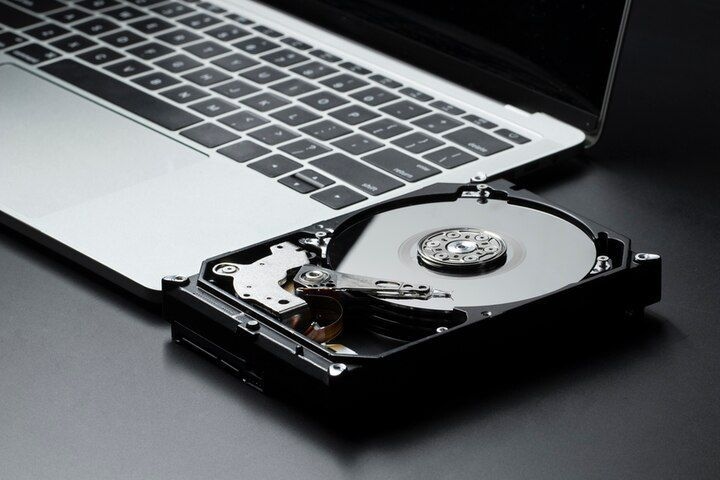
AKURAT.CO Solid State Drive (SSD) merupakan media penyimpanan modern yang menawarkan kecepatan baca dan tulis jauh lebih tinggi dibanding hard disk konvensional. Meski demikian, SSD tetap berpotensi mengalami gangguan.
Salah satu masalah yang cukup sering dikeluhkan adalah kondisi ketika lampu indikator SSD menyala, namun perangkat tidak terdeteksi, baik di BIOS maupun di sistem operasi Windows.
Masalah ini bisa disebabkan oleh berbagai faktor, mulai dari kesalahan koneksi, pengaturan sistem yang tidak tepat, gangguan perangkat lunak, hingga kerusakan fisik pada SSD itu sendiri. Berikut penjelasan penyebab dan solusi yang dapat dicoba.
Penyebab SSD Menyala tapi Tidak Terdeteksi
1. Kabel atau Port SATA Bermasalah
Penyebab paling umum adalah kabel SATA yang longgar, rusak, atau tidak terpasang dengan benar. Kondisi ini menghambat aliran data meskipun daya tetap masuk ke SSD.
Selain itu, port SATA pada motherboard juga bisa bermasalah. Cobalah memindahkan kabel ke port lain untuk memastikan sumber gangguan.
2. Kerusakan Fisik pada SSD
Paparan panas berlebih, benturan, aliran listrik tidak stabil, atau cacat produksi dapat merusak komponen internal SSD, seperti NAND atau controller.
Baca Juga: Windows Tidak Bisa Masuk Safe Mode? Ini Cara Mengatasinya
Jika terjadi kerusakan fisik, SSD biasanya tidak akan terbaca sama sekali, baik di BIOS maupun di Windows.
Faktor Perangkat Lunak yang Memengaruhi Deteksi SSD
3. Driver Belum Diperbarui atau Rusak
Driver penyimpanan yang usang atau korup dapat membuat sistem gagal mengenali SSD. Pembaruan driver melalui Device Manager sering kali dapat mengatasi masalah ini.
4. Pengaturan BIOS Tidak Sesuai
Kesalahan konfigurasi BIOS, seperti mode controller SATA yang tidak tepat, juga dapat menyebabkan SSD tidak terdeteksi. Pastikan SSD muncul dalam daftar perangkat di BIOS, serta periksa mode SATA seperti AHCI atau IDE.
5. Partisi atau File System Rusak
Jika SSD terdeteksi di BIOS tetapi tidak muncul di Windows, kemungkinan partisi hilang atau file system mengalami kerusakan. Kondisi ini bisa diperiksa melalui Disk Management di Windows.
Cara Mengatasi SSD Tidak Terbaca
1. Periksa dan Pasang Ulang Kabel
Pastikan kabel SATA dan kabel daya terpasang dengan rapat. Jika perlu, ganti dengan kabel baru untuk memastikan koneksi optimal.
2. Perbarui Driver SSD
Buka Device Manager, pilih perangkat penyimpanan, lalu lakukan pembaruan driver agar Windows dapat mengenali SSD dengan baik.
3. Ganti Port SATA
Jika penggantian kabel tidak berhasil, coba gunakan port SATA lain di motherboard.
4. Periksa Pengaturan BIOS
Masuk ke BIOS dengan menekan tombol fungsi (F1–F12 atau Delete, tergantung merek). Pastikan SSD terdeteksi dan atur mode SATA ke AHCI atau IDE sesuai kebutuhan, lalu simpan perubahan dan restart.
Baca Juga: Profil Lengkap Aurelie Moeremans, Aktris Multitalenta yang Viral karena Broken Strings
5. Inisialisasi dan Atur Partisi
Jika SSD muncul di BIOS namun tidak terbaca di Windows, buka Disk Management, inisialisasi disk, lalu buat partisi baru menggunakan opsi New Simple Volume.
6. Cek Kesehatan SSD
Gunakan fitur bawaan Windows seperti Windows Memory Diagnostic atau pemeriksaan SMART melalui Command Prompt untuk memastikan kondisi SSD masih normal.
7. Ganti SSD Jika Terbukti Rusak
Apabila seluruh langkah telah dicoba namun SSD tetap tidak terdeteksi, besar kemungkinan terjadi kerusakan fisik. Dalam kondisi ini, pengguna disarankan mengajukan klaim garansi atau mengganti SSD dengan yang baru.
Kesimpulan
SSD yang menyala tetapi tidak terdeteksi tidak selalu menandakan kerusakan parah. Banyak kasus dapat diselesaikan dengan pengecekan koneksi, pembaruan driver, penyesuaian BIOS, hingga perbaikan partisi.
Namun, jika seluruh solusi tidak berhasil, penggantian perangkat menjadi langkah terakhir yang perlu dipertimbangkan.



Dilarang mengambil dan/atau menayangkan ulang sebagian atau keseluruhan artikel di atas untuk konten akun media sosial komersil tanpa seizin redaksi.

Berita Terkait



Berita Terkini




Terpopuler
- 1Belajar dari Jepang, Erick Thohir Ingin Timnas Indonesia Punya Dua Skuad Berkualitas
- 2Kalender Jawa 15 Oktober 2026: Watak Weton Kamis Kliwon Dikenal Ramah dan Mudah Bergaul
- 3Kalender Jawa 14 Oktober 2026: Rabu Wage Dikenal Punya Watak Teguh dan Penuh Pertimbangan
- 4Aprilia Buang Peluang Emas Meski Kuasai 4 Besar di Mandalika, Marc Marquez Pemenang Sesungguhnya!
- 5Kalender Jawa 13 Oktober 2026: Watak Weton Selasa Pon, Setia tetapi Mudah Cemburu
- 6Bangkai Kapal Tertua di Dunia Berusia 4.700 Tahun Ditemukan di Turki, Apa Saja yang Terungkap?
- 7Rusia Perluas Pangkalan Militer di Libya, NATO Terancam dari Dua Arah
- 8Trump Sudah Berhati-Hati Terlibat Perang, Netanyahu Berupaya Memicu Kembali Konfrontasi dengan Iran
- 9Usut Korupsi BNPB, KPK Endus Keterlibatan Perusahaan Keluarga dan Orang Kepercayaan Suharyanto
- 10BGN Resmikan 980 Dapur MBG untuk Wilayah 3T