
Laptop Sering Blue Screen Setelah Update Windows? Ini Cara Mengatasinya
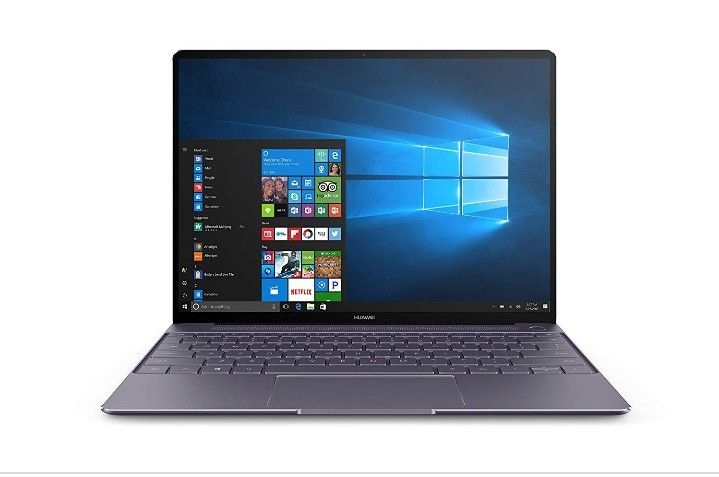
AKURAT.CO Blue screen atau Blue Screen of Death (BSOD) kerap muncul setelah Windows melakukan pembaruan sistem.
Kondisi ini tentu mengganggu aktivitas, terutama saat pengguna sedang mengerjakan pekerjaan atau tugas penting.
Meski terlihat serius, sebagian besar penyebab blue screen sebenarnya dapat diatasi dengan langkah sederhana tanpa harus langsung membawa perangkat ke teknisi.
Berikut beberapa solusi yang bisa dicoba untuk mengatasi laptop yang sering mengalami blue screen setelah update Windows.
1. Restart Laptop dan Periksa Pembaruan
Terkadang proses pembaruan Windows belum terpasang secara sempurna.
Lakukan restart, kemudian buka Settings > Windows Update untuk memastikan tidak ada pembaruan lanjutan yang tertunda.
Patch tambahan biasanya dirilis untuk memperbaiki bug yang memicu blue screen.
2. Uninstall Update yang Bermasalah
Jika blue screen mulai muncul setelah update tertentu, pengguna dapat menghapus pembaruan tersebut.
Buka Control Panel > Programs > View Installed Updates.
Cari update terakhir yang terpasang.
Klik Uninstall, lalu restart laptop.
Setelah itu, periksa apakah sistem kembali stabil.
Baca Juga: SSD Menyala tapi Tidak Terdeteksi? Ini Penyebab dan Cara Mengatasinya
3. Perbarui Driver Perangkat
Driver yang tidak kompatibel sering menjadi penyebab utama BSOD setelah update Windows.
Lakukan pembaruan driver melalui Device Manager dengan cara mengklik kanan perangkat yang bermasalah, lalu pilih Update driver.
Driver kartu grafis (VGA), WiFi, dan chipset termasuk yang paling sering memicu blue screen jika belum diperbarui.
4. Jalankan System File Checker (SFC)
File sistem Windows yang rusak juga dapat memicu blue screen.
Untuk memperbaikinya, jalankan Command Prompt sebagai administrator, lalu ketik perintah sfc /scannow dan tunggu hingga proses selesai.
Fitur ini akan memindai dan memperbaiki file sistem yang bermasalah secara otomatis.
5. Periksa Kesehatan RAM
Konflik update Windows dengan memori yang bermasalah dapat menyebabkan BSOD. Gunakan fitur Windows Memory Diagnostic untuk memeriksa apakah terdapat kerusakan pada RAM.
6. Pastikan Ruang Penyimpanan Cukup
Penyimpanan sistem yang hampir penuh dapat membuat Windows menjadi tidak stabil. Pastikan drive C memiliki ruang kosong minimal 15–20 persen agar sistem dapat berjalan dengan optimal.
Kesimpulan
Laptop yang sering mengalami blue screen setelah update Windows umumnya disebabkan oleh driver yang tidak kompatibel, pembaruan sistem yang bermasalah, atau kerusakan file sistem.
Dengan menghapus update tertentu, memperbarui driver, serta menjalankan pemeriksaan sistem, pengguna dapat mengembalikan performa laptop ke kondisi normal tanpa perlu panik.
Baca Juga: Mengenal DASH Diet, Pola Makan Sehat untuk Jaga Tekanan Darah dan Jantung
Laporan: Dinda NS/magang



Dilarang mengambil dan/atau menayangkan ulang sebagian atau keseluruhan artikel di atas untuk konten akun media sosial komersil tanpa seizin redaksi.

Berita Terkait


Berita Terkini




Terpopuler
- 1Eks Ketua KY Soroti Putusan MK soal Ijazah Gibran: Tidak Menemukan Bukti Bukan Berarti Terbukti
- 2Kalender Jawa 12 Oktober 2026: Watak Weton Senin Pahing Dikenal Tegas dan Punya Cita-Cita Tinggi
- 3Belajar dari Jepang, Erick Thohir Ingin Timnas Indonesia Punya Dua Skuad Berkualitas
- 4Kalender Jawa 14 Oktober 2026: Rabu Wage Dikenal Punya Watak Teguh dan Penuh Pertimbangan
- 5Aprilia Buang Peluang Emas Meski Kuasai 4 Besar di Mandalika, Marc Marquez Pemenang Sesungguhnya!
- 6Prediksi Lens vs Sporting CP 13 Oktober 2026: Skor, H2H, dan Susunan Pemain
- 7Kalender Jawa 15 Oktober 2026: Watak Weton Kamis Kliwon Dikenal Ramah dan Mudah Bergaul
- 8Kalender Jawa 13 Oktober 2026: Watak Weton Selasa Pon, Setia tetapi Mudah Cemburu
- 9BGN Resmikan 980 Dapur MBG untuk Wilayah 3T
- 10KPK Tetapkan Lima Tersangka OTT BNPB, Adik hingga Orang Kepercayaan Suharyanto Terjerat